 | ✙ |  |
| ✙ | |
0. 前置き
本稿では、TypeScript を VS Code から利用します。
サンプルコードは前述のじゃんけんシステムを題材としています。
動作を確認したい方は、そちらも参照してください。
1. デバッガの用意
1-1. VS Code をインストールする。
VS Code の Web ページから Windows 10,11 をクリックしインストーラをダウンロード&インストールする。1-2. VS Code に拡張機能をインストールする。
今回は VSCodeUserSetup-x64-1.113.0.exe だった。
◉同意する(A) を選択して ボタンをクリックする。
⇓
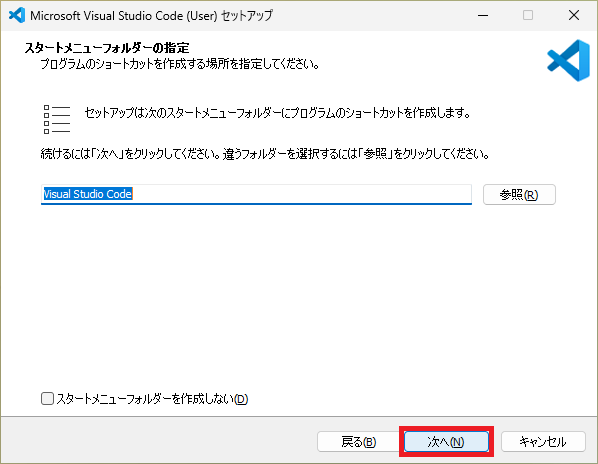
インストールするフォルダを確認して ボタンをクリックする。
⇓
ボタンをクリックする。
⇓
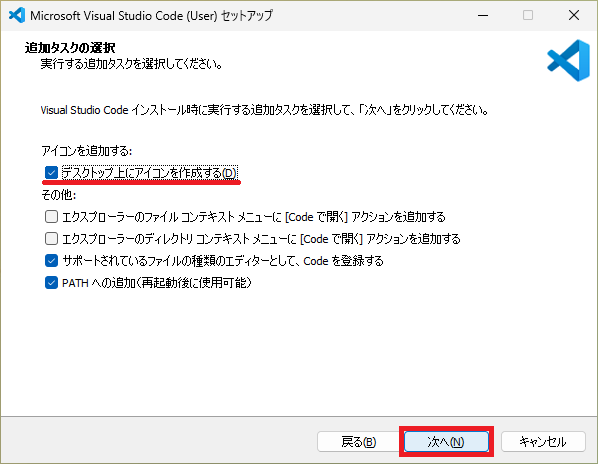
☑ デスクトップ上にアイコンを作成する(D)
にチェックを入れて ボタンをクリックする。
⇓
ボタンをクリックする。
⇓
待つ。
⇓
☐ Visual Studio Code を実行する
のチェックを外して ボタンをクリックする。
• 上記 1-1 でインストールした VS Code を起動し、拡張機能をインストールする。1-3. コードフォーマットを Prettier Code formatter にする。
• 拡張機能を 3 つインストールする。← ダブルクリックで起動する
メニューが英語のままなら、以下の操作を実施する。
VS Code: メニュー > 表示 > 拡張機能 (Ctrl+Shift+X)
検索: WSL → 検索: Error Lens → 検索: Prettier Code formatter →
VS Code: メニュー > ファイル > ユーザー設定 > 設定 (Ctrl+,)項目を入力したら × をクリックして設定ウィンドウを閉じる。
検索: default formatter Editor: Default Formatter 選択 → 検索: format on save Editor: Format On Save チェックを入れる → ☑
2. WSL2 から VS Code を呼び出す。
2-1. Ubuntu から VS Code を呼び出す。
ターミナルが開いている場合は、すべて閉じてから開き直す。2-2. VS Code を確認する。
*1実際は Node.js が .ts を読み込もうとしたタイミングで tsx が介在し .ts → .js の変換結果を Node.js に返す動作なのでインタプリタではない。そのように見えるだけ。
− □ × >_ Windows PowerShell × + | ∨
who@pc:~/ts/janken/$ exit ⏎ logout PS C:\> exit ⏎
「npm install ~」が完了しているなら、次からは 1 行で VS Code の起動までできる。
− □ × >_ Windows PowerShell × + | ∨
☑ 親フォルダー '…' 内のすべてのファイルの作成者を信頼します
にチェックを入れ、 ボタンをクリックする。
⇓
VS Code から WSL2 のソースコードを編集できるようになる。
3. サーバの起動と自動的な再起動
ソースファイルを保存すると、そのタイミングで自動的にトランスコンパイルする管理の仕組みがある。
ここではその仕組みを導入する。
この管理方法だと、tsx と tsc が同時に動くこともあるが、多くの場合は問題にしない。(「ならない」ではなく)*2ファイル更新を監視しているので、画面で編集しただけでは発動しない。
コマンド 意味 npx tsx watch ~.ts ~.ts ファイルをサーバとして実行し、
更新されたら*2自動的にトランスコンパイル → サーバの再起動を実行する。npx tsc -b --watch プロジェクト全体のファイルを監視し、どれかが更新されたら*2再ビルドする。
一般的に tsc に比較して tsx の速度負荷はせいぜい 10% らしい。
tsx の速度が 45 倍のこともある (45 倍 ≒ 2.22%)
3-1. ターミナルを 2 つ開く。
• JavaScript デバッグターミナルを開く。3-2. じゃんけんサーバを起動する。
実行とデバッグ (Ctrl+Shift+D) アイコン > JavaScript デバッグターミナル
を選択すると、ウィンドウの下半分に 1 つ目のターミナルペインが開く。(デバッグ用)
[ターミナル1]
• 2 つ目のターミナルを開く。
デバッグターミナルの上方にある「分割アイコン」をクリックすると
フィールドが分割されて 2 つ目のターミナルペインが開く。(通常用)
[ターミナル2]
「ターミナル1] でじゃんけんサーバを起動する。3-3. プロジェクトを監視する。
→ 自動的にブラウザが起動する。(Windows のデフォルトブラウザ)
JavaScript デバッグターミナル
Debugger attached. Debugger attached. Debugger attached. -------------------------------------------------- Janken Server (Express) started on 0.0.0.0:8080 Environment MY_NAME: unknown --------------------------------------------------⇒
この状態で VS Code から ./src/player.ts をファイル更新すると、
tsx が自動的に再起動し、連動してデフォルトブラウザも再起動される。
ソースコードデバッグも可能。
ブレークポイントでプログラムを停止できる。
通常のターミナルではソースコードデバッグができない。必ず JavaScript デバッグターミナル で作業すること。
「ターミナル2] でプロジェクトを監視する。
通常のターミナル
[10:01:56 PM] Starting compilation in watch mode... [10:02:03 PM] Found 0 errors. Watching for file changes.
← ./src/client.ts の更新を感知して
自動的にビルドが実行されたメッセージ。
この状態で VS Code から ./src/player.ts や ./src/client.ts をファイル更新すると、
プロジェクト全体がビルドされる。
デフォルトブラウザは再起動されないため、ブラウザのリロードボタンをクリックする必要がある。