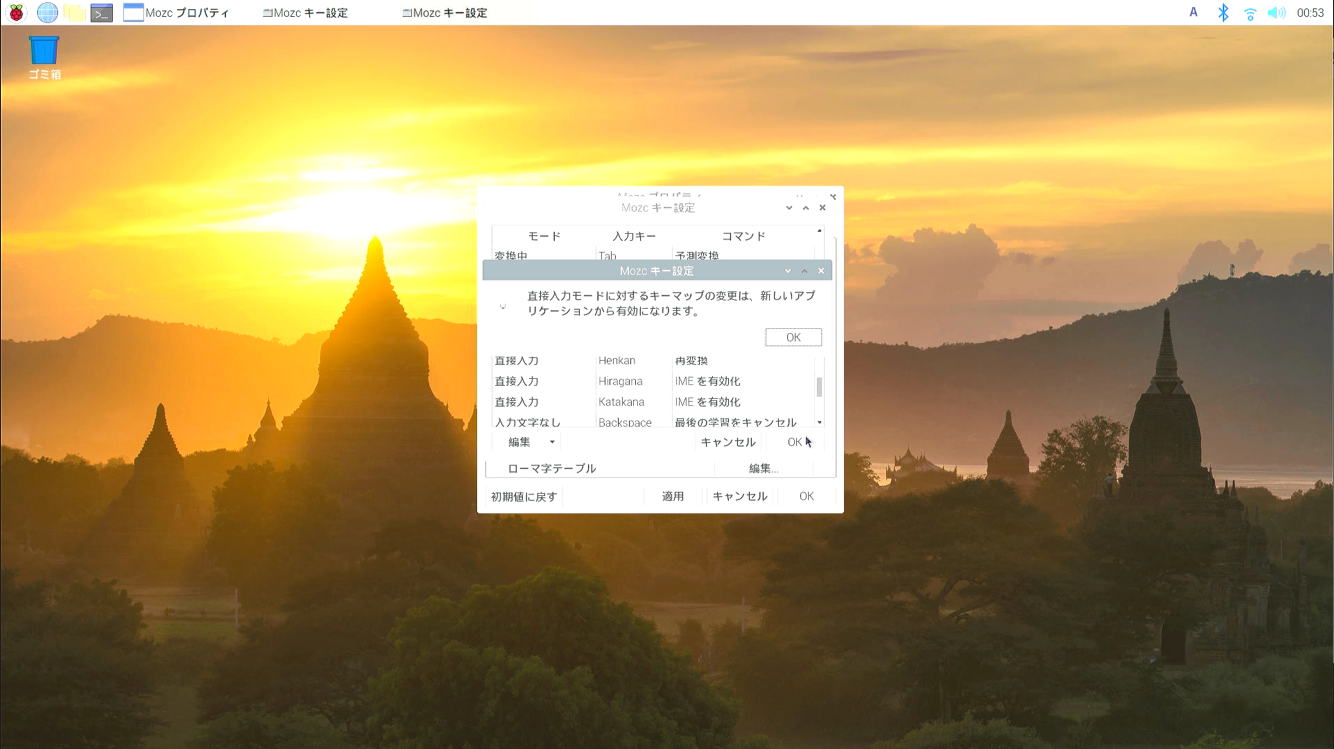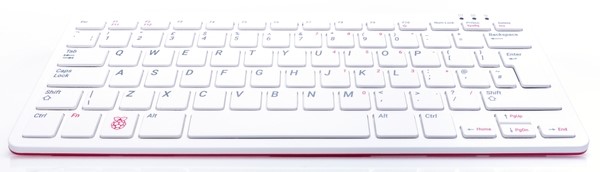
ラズパイ 400 (Raspberry Pi 400 本家 UK 版) を入手したので、使い方を記述します。
普通の人は、技適の通った日本版の発売を待ってください。
UK 版キーボードは、JIS 配列と似ていますが、少し違います。でもちゃんと日本語入力ができます。
周りに PC を持っている人がなく、いきなりラズパイ 400 を使う人は、Raspberry Pi 400 キット (+5,060 円) を購入してください。
(Windows 等の PC が無いと、「ラズパイ OS」を microSD に書き込めないため)
その「キット」には、予め「ラズパイ OS」の入った microSD が付属しているので、機器を接続するだけですぐに使い始めることができます。
(2021-07-29 に発売開始されたようです)
ラズパイ OS (Raspberry Pi OS) とは、2012 年~ 2020 年の春まで Raspbian と呼ばれていた Debian 系の Linux のことです。
他のラズパイ (Pico を除く) も同様の手順でセットアップ出来ますが、本稿ではラズパイ 400 を前提に書いています。
microSD + AC アダプタ + マウス + マイクロ HDMI ケーブル ≒ 3,400 円なので、
項目 内容 価格 備考 本体 ラズパイ 400
(Raspberry Pi 400)9,790 円 日本版の価格。
今回説明する UK 版は、為替相場によるがこれより少し安い。注文から 4 日で到着する。ストレージ microSD 約 800 円 SDHC 規格 (8GB ~ 32GB)。
Windows PC で書き込めるよう、SD アダプタ付属のものにします。電源 USB-C の AC アダプタ 約 1,100 円 5V 3A のもの。スマートフォン用は電流不足で使えないことがあるので注意。
ラズパイ 400 には電源スイッチが内蔵された。(→ON / +3秒→OFF)
なのでスイッチ無し電源で OK。マウス USB 1.0 ~ 2.0 の普通のもの 約 600 円 安価なマウスで OK。 表示装置 マイクロ HDMI ケーブル 約 900 円 ラズパイ 400 には RCA ビデオ出力 (黄色のコネクタ) がありません。 HDMI 接続のディスプレイ 約 6,000 円~ インストールだけなら キャプチャーボード + PotPlayer でも OK。 音声出力 ラズパイ 400 にはイヤホンジャックが無い。音声は HDMI から出力されます。 通信環境 インターネット環境
(WiFi ルータ)- ラズパイ OS をダウンロード/更新します。
有線でも OK だけど、ラズパイ 400 は WiFi も内蔵しています。
ラズパイ OS は 1.1GB もあるので、モバイルルータは避けたほうが良い。PC Windows10 - microSD に書き込めるもの。
特にデスクトップ PC はカードスロットが無いかもしれないので要確認。
「キット」を購入する場合は不要。
差額約 1,600 円が許容できるなら、手間の少ない「キット」(14,850 円) を購入したほうが良いかもしれません。
(既に HDMI と PC を使っているなら、追加購入は AC アダプタとマイクロ HDMI ケーブルかと思う)
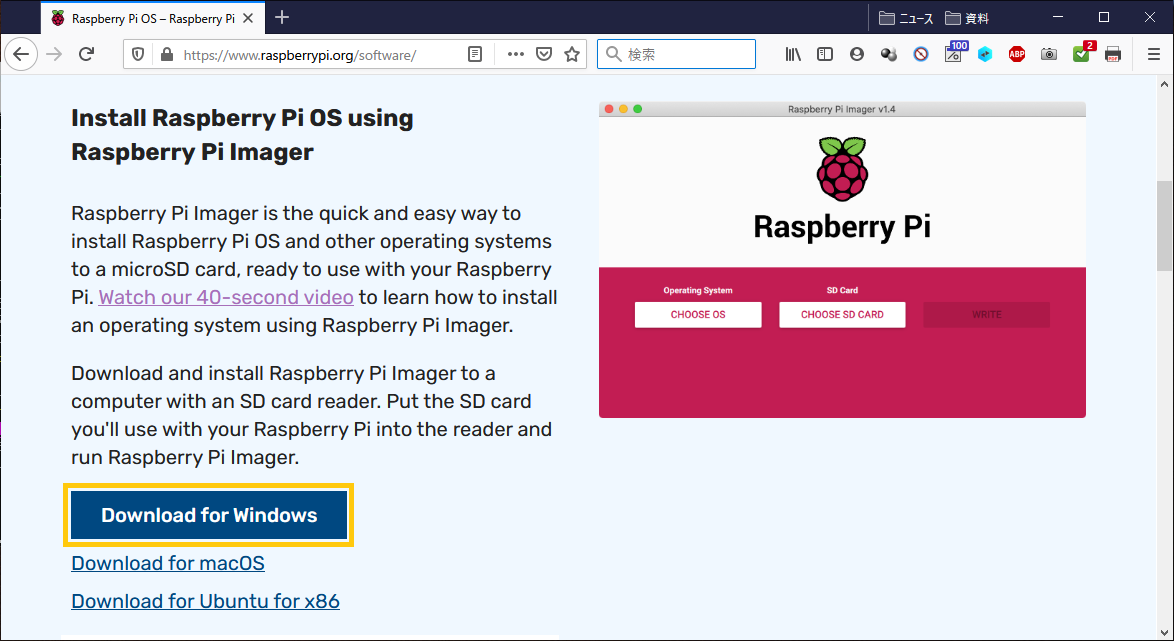
公式ソフトウェアのページから Imager のインストーラをダウンロードする。
をクリックして
imager_x.x.exe をダウンロードする。
過去のバージョンはダウンロードサイトから imager_x.x.exe をダウンロードする。
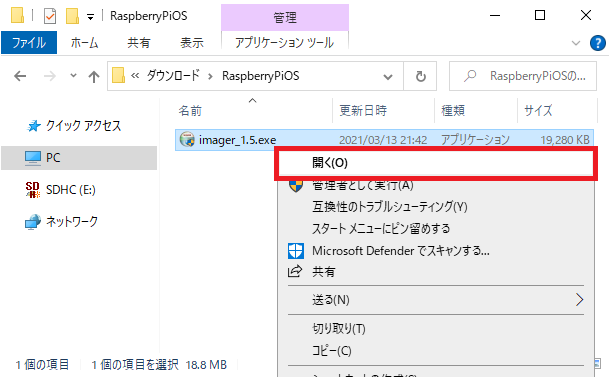
ダウンロードしたインストーラを実行する。
インストーラ (imager_x.x.exe) を右クリックし、「開く(O)」を選択する。
⇓
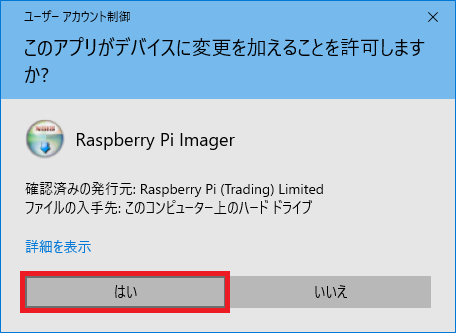
UAC (User Account Control) が表示されるので をクリックする。
⇓
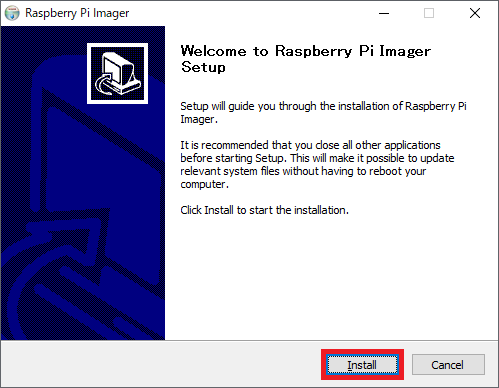
ボタンをクリックする。
⇓
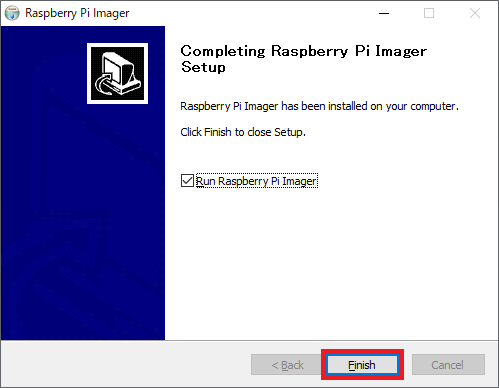
「 Run Raspberry Pi Imager」にチェックを入れ、
ボタンをクリックする。
↓
「3. Imager の実行」へ。
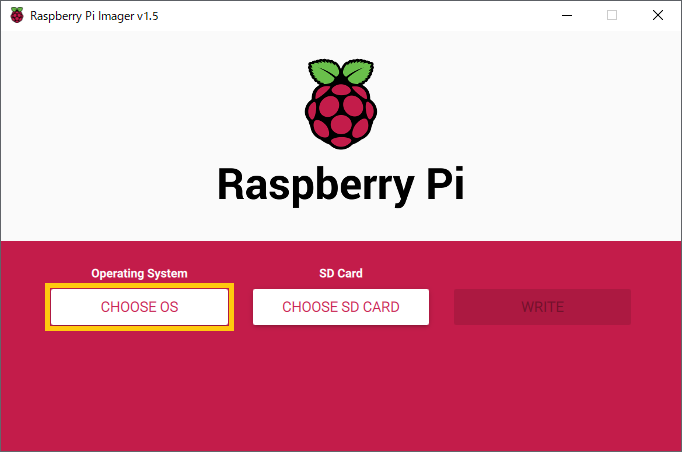
前段で「 Run Raspberry Pi Imager」にチェックがあれば、ここで Imager が起動する。
ボタンをクリックする。
⇓
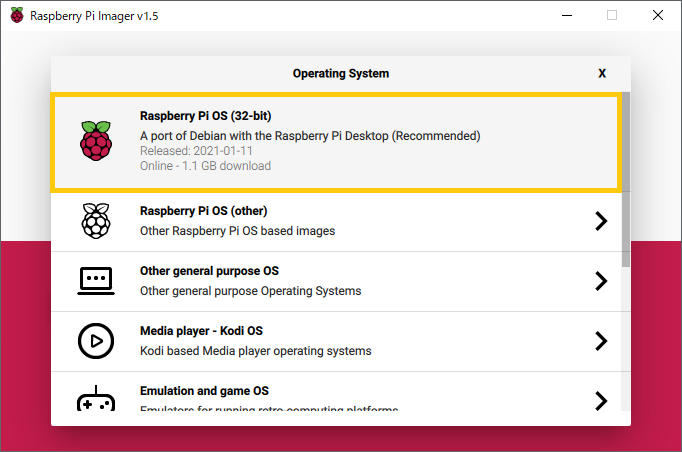
microSD に書き込む OS (Linux) の選択。
一番上に表示されている「Raspberry Pi OS (32-bit)」を選択する。
ワープロや表計算などを含む「Raspberry Pi OS Full (32-bit)」
も選択できるが、ダウンロード時間が 2 倍 (2.8GB) の 2 時間になる。
⇓
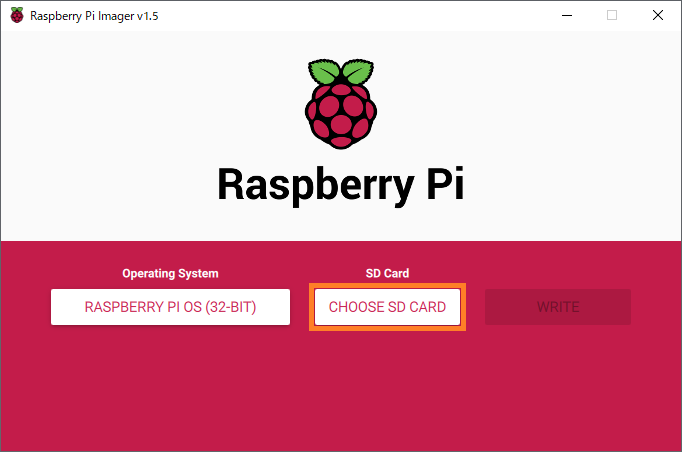
microSD カードを PC に挿入して、
ボタンをクリックする。
⇓
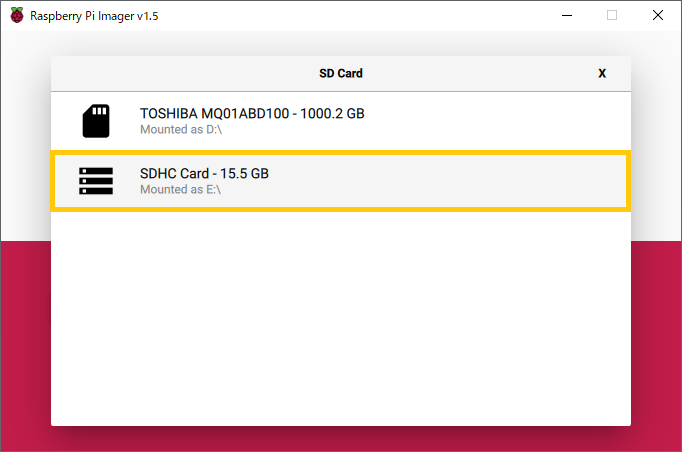
書き込み先デバイスの選択。
挿入した microSD カードが、ここでは E:\ (Mounted as E:\) として認識されている。
間違えないように、注意して SDHC カードを選択する。
⇓
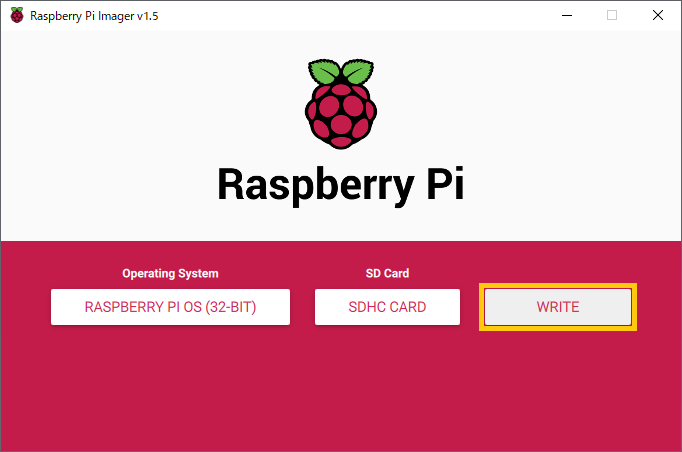
ボタンをクリックする。
⇓
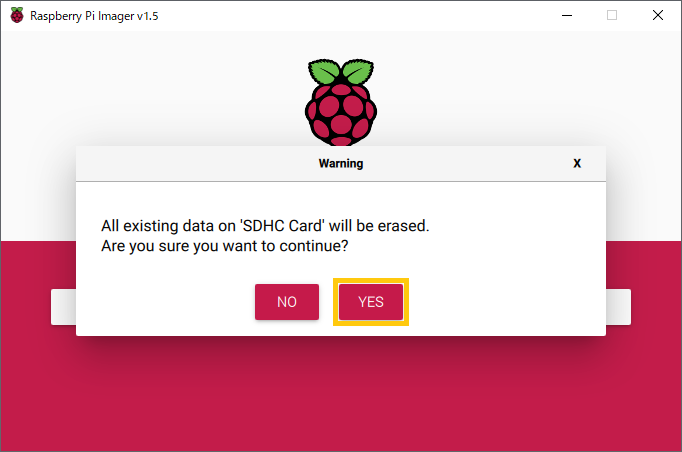
書き込みの警告表示。
SDHC カードにあるすべてのデータは削除されます。
あなたは本当に続行を望んでいますか?
ボタンをクリックする。
⇓
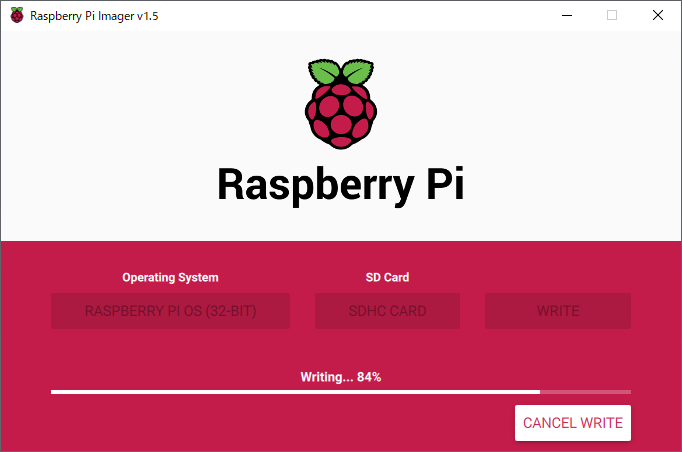
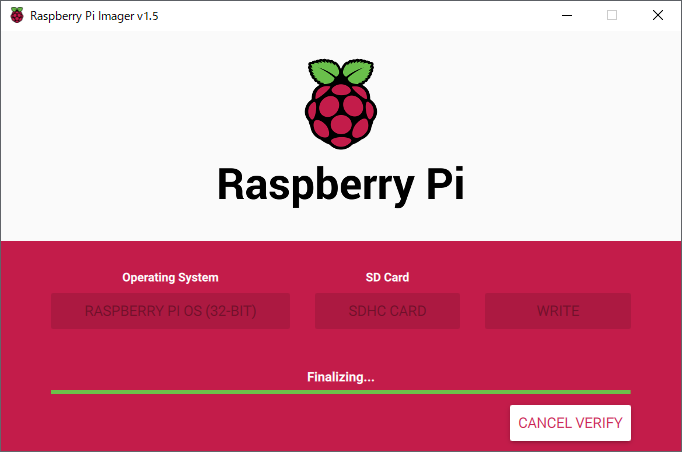
ダウンロードが開始されるので、ひたすら待つ。
通信環境にもよるが、完了まで約 1 時間を要する。
⇓
⇒ ⇒
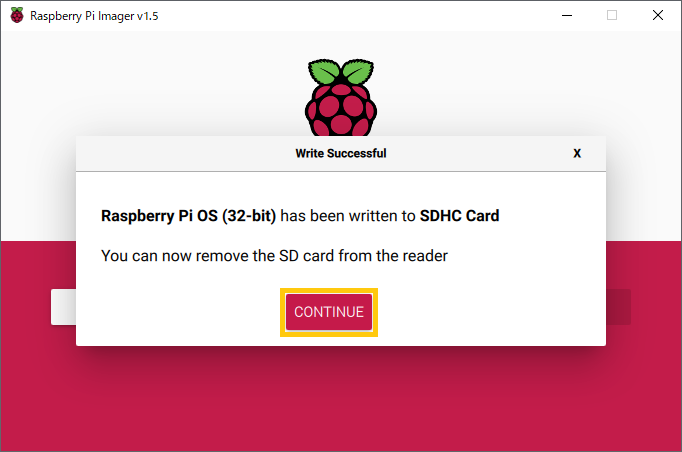
書き込み完了。
Raspberry Pi OS (32-bit) は SDHC カードに書き込まれています。
あなたは SD カードを取り出すことができます。
SDHC カードを PC から取り出して、 ボタンをクリックする。
⇓
続けて書き込み。
もし必要なら、microSD カードを PC に挿入して から書き込みを繰り返す。
OS のダウンロードは完了しているので、2 枚目からは書き込みだけになり、作業時間は短くなる。
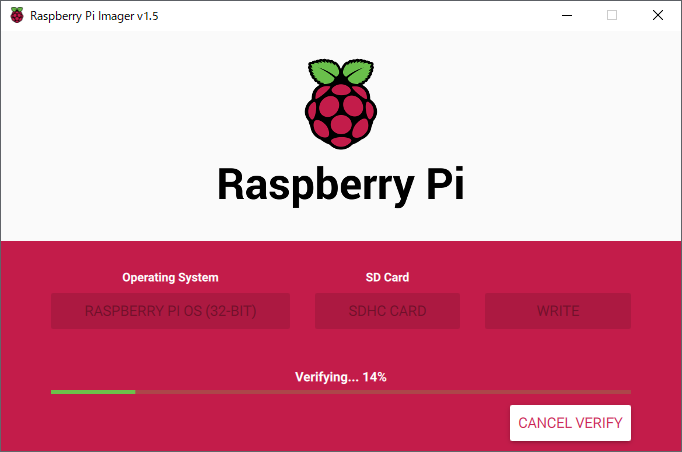
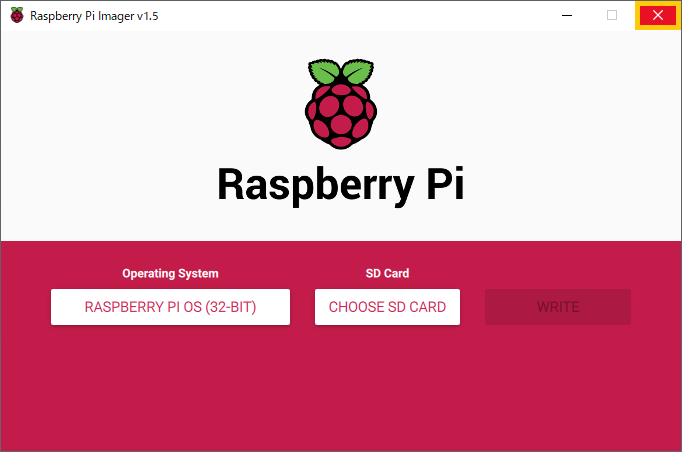
書き込む microSD カードがもうなければ、右上の×をクリックして Imager を終了する。
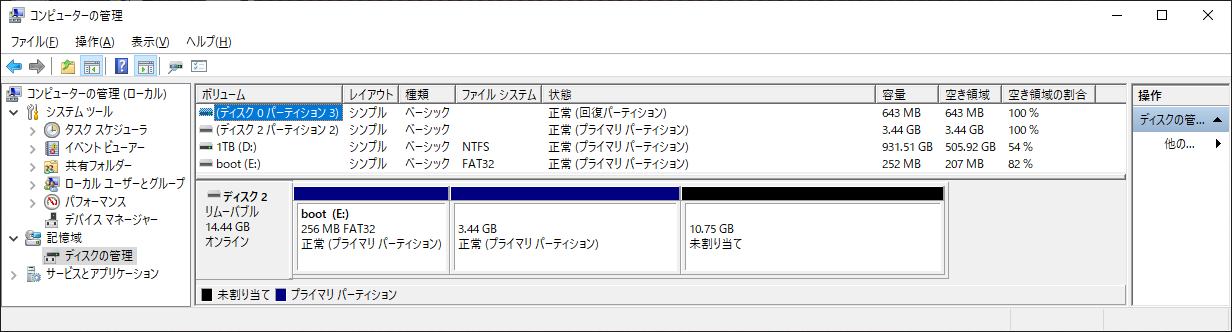
ここで microSD カードの容量を確認すると、下記の様に大きな未割り当て領域 (10.75GB) が残っている。
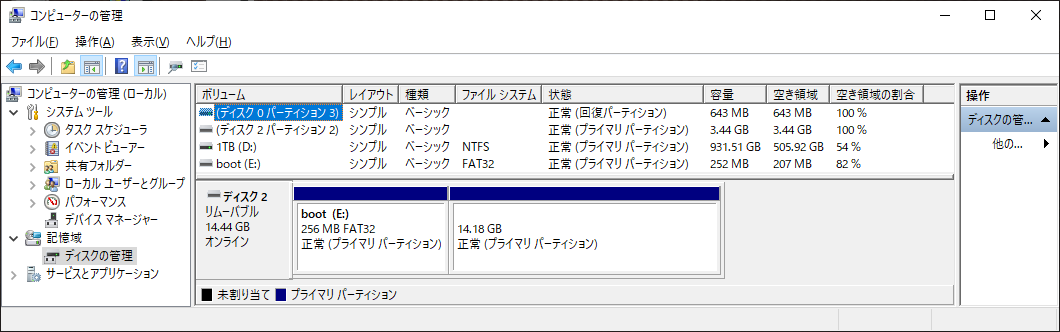
これは、ラズパイ 400 の初回起動時に、自動的に拡張されて未割り当て領域が有効活用される。
今回は 16GB の microSD カードを使用している。
ラズパイ OS が書き込まれた microSD カードをラズパイ 400 に挿入し、電源を入れる。
(AC アダプタを接続すると電源が入る)
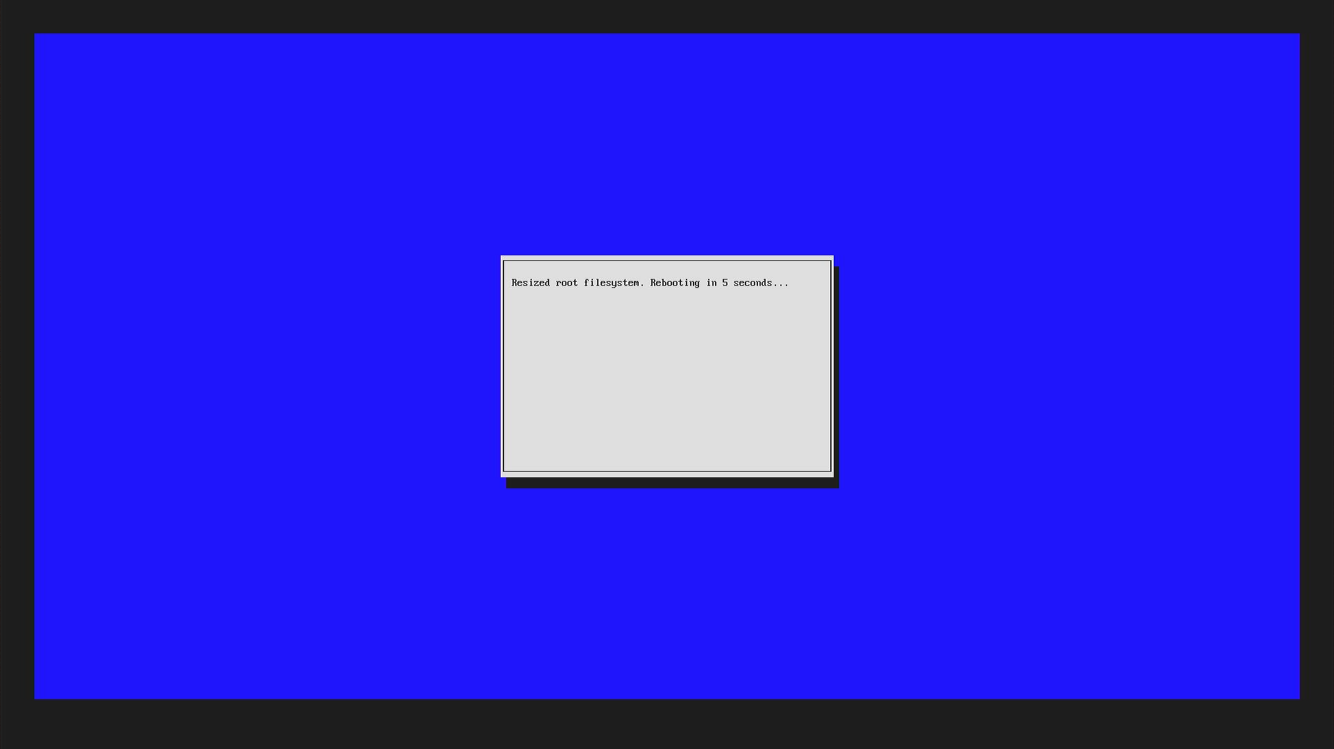
起動するが、microSD に未割当領域を発見したので、これを使ってストレージを拡張するため、すぐに再起動する。ここで microSD カードの容量を確認すると、さっきまであった未割り当て領域 (10.75GB) が、前方の領域に統合されたことが分かる。
⇓
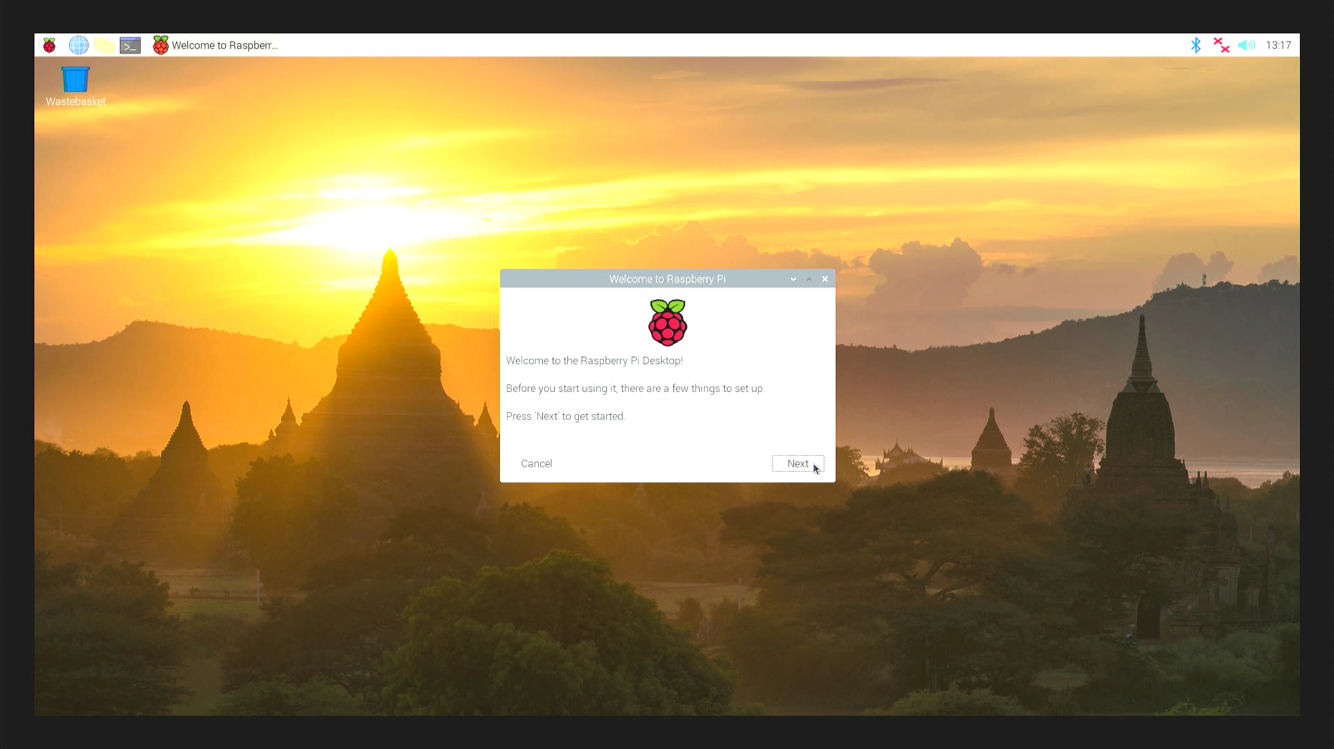
再度起動した。
最初なので、設定ウィンドウが表示されている。
画面の周りにある黒い縁取りは後述の設定で、なくすことができる。
設定ウィンドウに従って初期設定を行う。
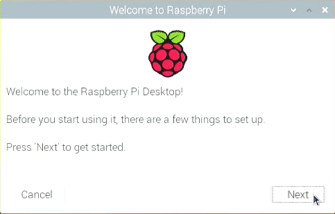
Raspberry Pi Desktop へようこそ!
これを使い始める前に、いくつか設定することがあります。
開始するために 'Next' を押してください。
ボタンをクリックする。
⇓
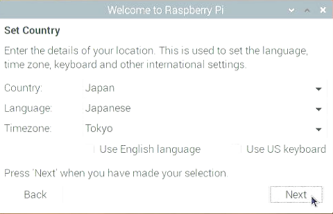
国情報の設定
使用場所の詳細を入力してください。
これは、言語、タイムゾーン、キーボード、その他の国際的な設定に使用されます。
選択ができたら、'Next' を押してください。
下記情報を設定して ボタンをクリックする。
Country Japan Language Japanese Timezone Tokyo
⇓
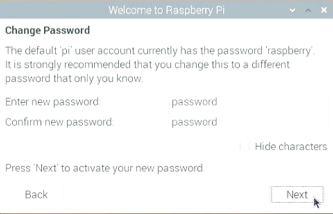
ユーザ pi のパスワード設定
デフォルトユーザ 'pi' のパスワードは現在 'raspberry' です。
これとは違う、あなただけが知るパスワードに変更することを強く勧めます。
'Next' を押して、新しいパスワードを有効にしてください。
下記情報を設定して ボタンをクリックする。
「 Hide characters」のチェックを外せば、入力したパスワードが表示される。
Enter new password ******** Confirm new password ********
⇓
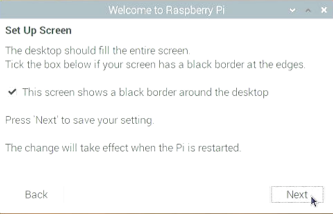
画面の設定
デスクトップは画面全体に表示すべきです。
画面の端に黒い境界線がある場合は、下のボックスをチェックしてください。
'Next' を押して設定を保存してください。
変更は Pi の再起動時に有効になります。
This screen shows a black border around the desktop
にチェックを入れ、 ボタンをクリックする。
⇓
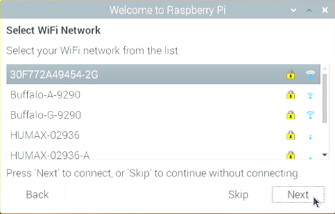
WiFi ネットワークの選択
リストからあなたの WiFi ネットワークを選択してください。
'Next' を押すと接続します。'Skip' を押すと接続せずに続行します。
リストから自分の SID を選択して ボタンをクリックする。
⇓
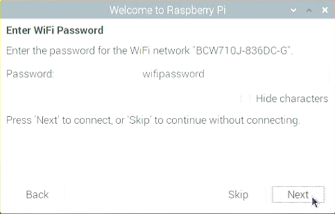
WiFi パスワードの入力
WiFi ネットワーク 'xxxxxxxx' のパスワードを入力してください。
下記情報を設定して ボタンをクリックする。
「 Hide characters」のチェックを外せば、入力したパスワードが表示される。
Password ********
⇓
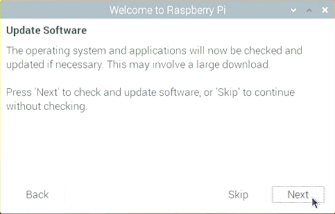
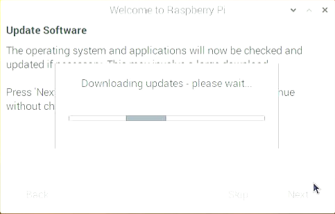
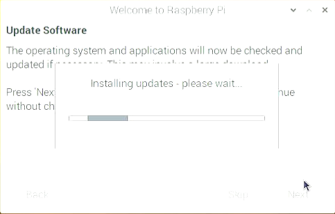
ソフトウェアの更新
OS とアプリケーションがチェックされ、必要であれば更新します。
これには大規模なダウンロードが生じる場合があります。
'Next' を押してソフトウェアを更新するか、'Skip' を押してチェックせずに続行してください。
ボタンをクリックする。
⇓
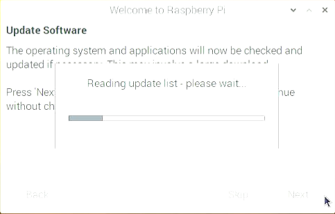
待つ。
通信環境にもよるが、約 30 分程度。
⇓
⇒
⇒
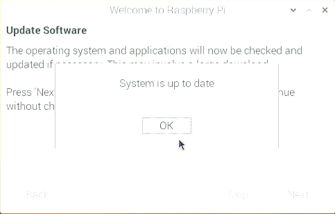
ソフトウェアの更新の完了
システムは最新です。
ボタンをクリックする。
⇓
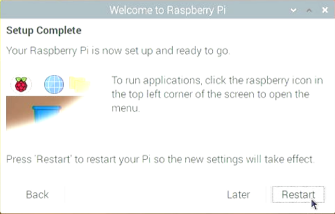
設定完了
Raspberry Pi がセットアップされ、準備ができました。
アプリケーションを実行するには、画面の左上にあるラズベリーアイコンをクリックしてメニューを開いてください。
'Restart' を押して Pi を再起動すると、新しい設定が有効になります。
ボタンをクリックする。
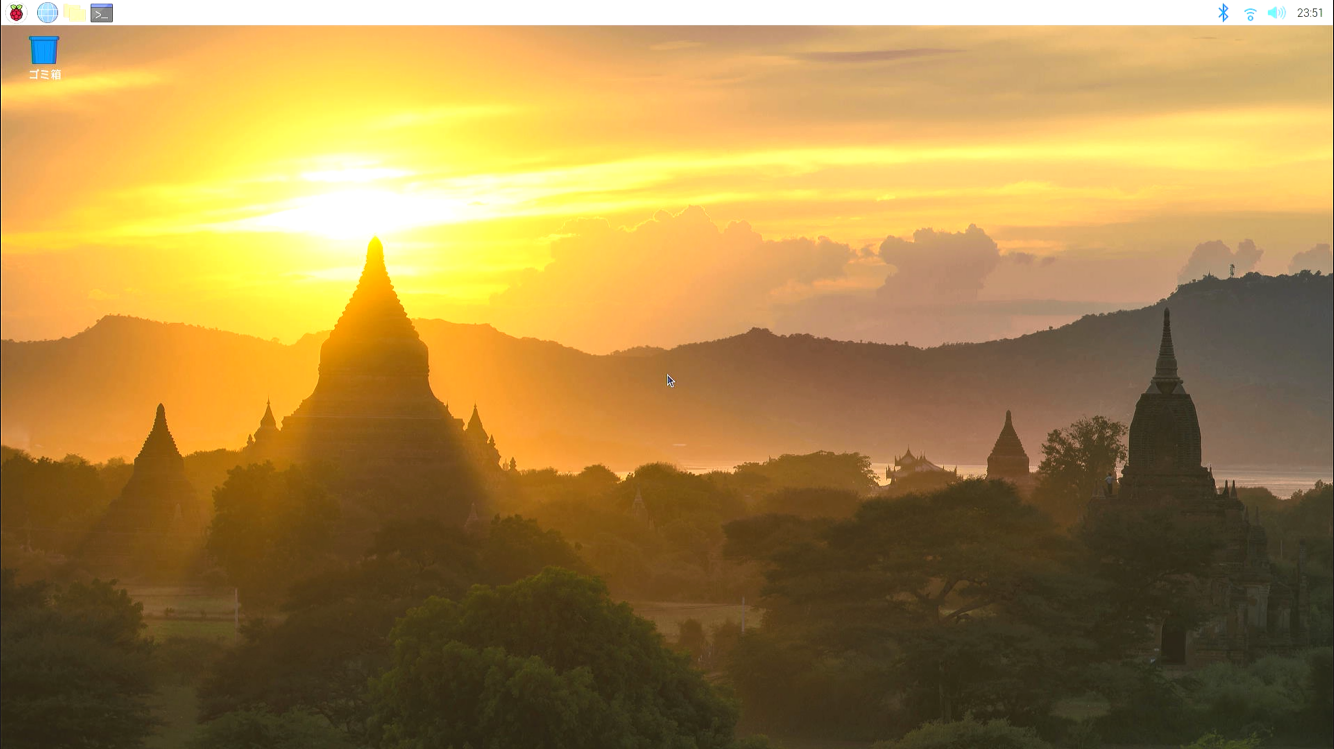
上記設定によって、ラズパイ 400 の画面が日本語化されて「ゴミ箱」の表示が見える。以上で、基本のセットアップは完了。
黒の縁取りも消え、全画面が使用できている。
趣味の問題だと思うが、壁紙はもう少し暗いものに変更したほうが良いと思う。(趣旨と異なるので、このまま進めるが)
この景色はミャンマーらしい。
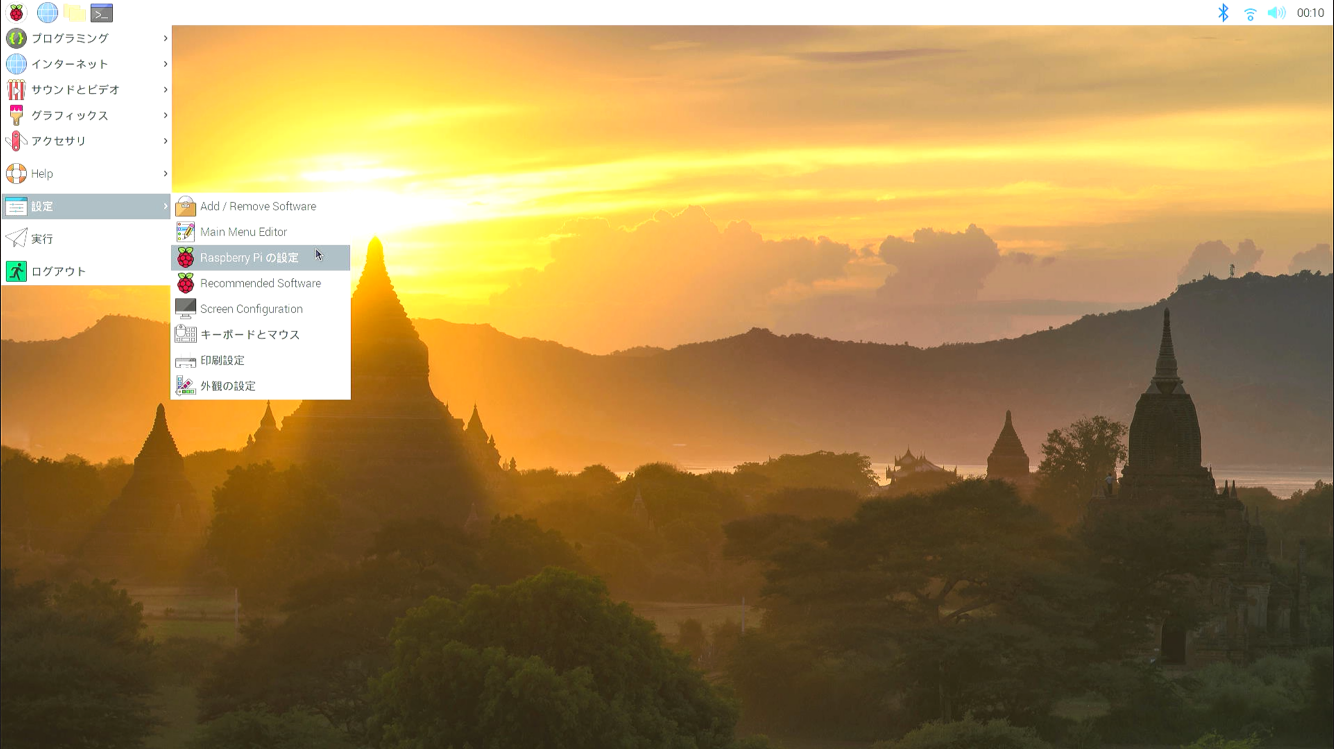
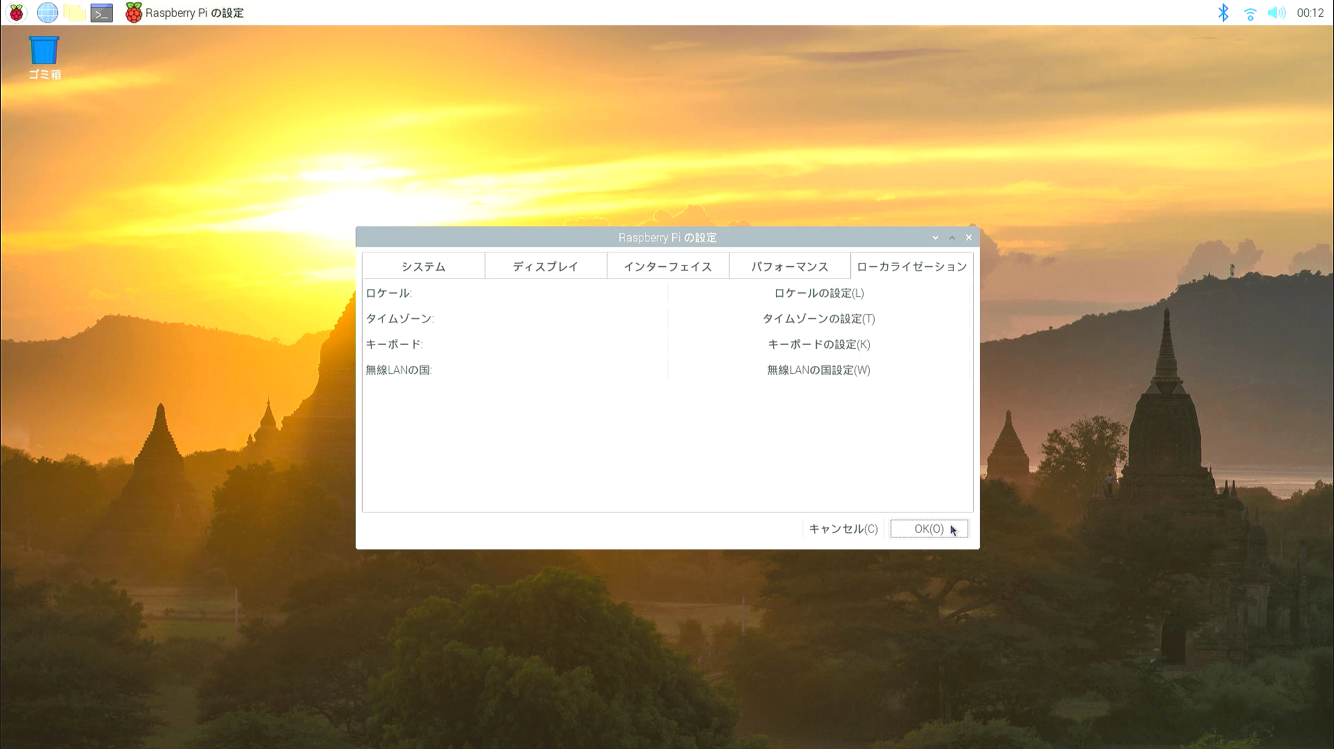
ラズベリーアイコン - 設定 をたどり、Raspberry Pi の設定 を選択する。
⇓
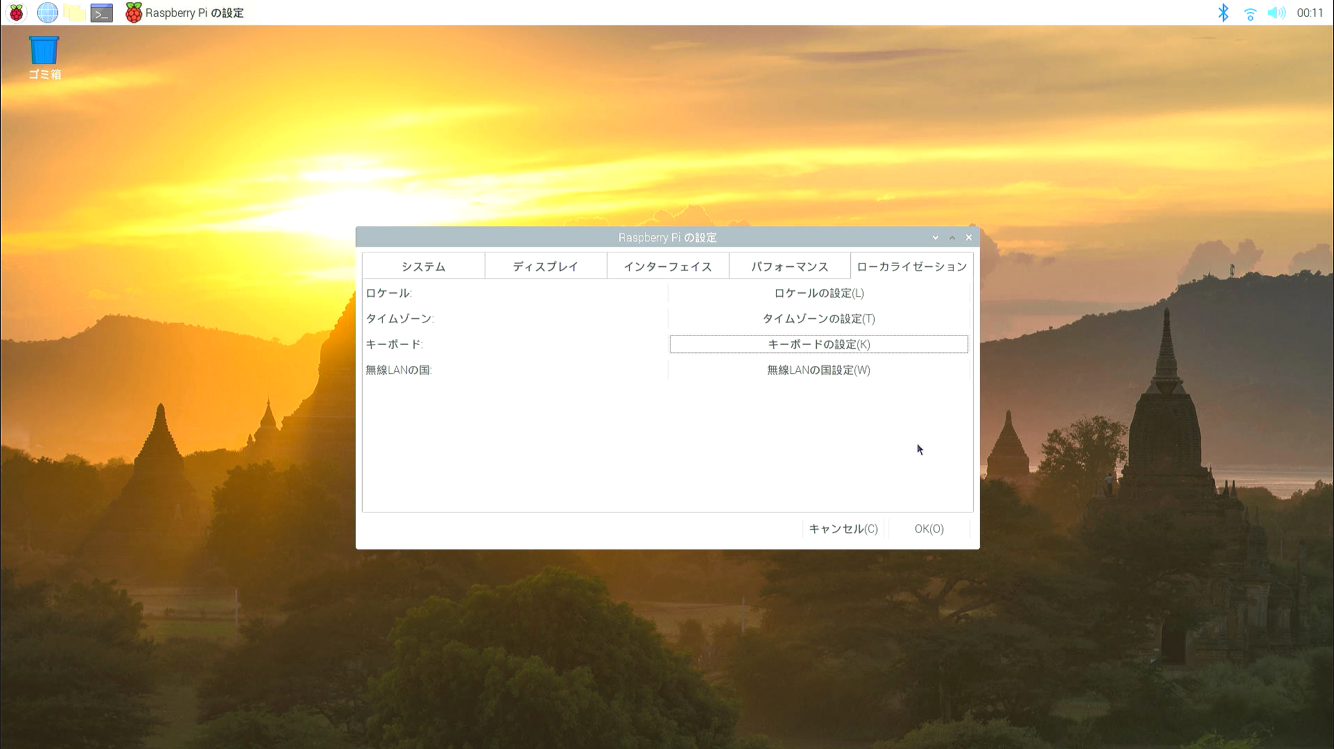
Raspberry Pi の設定
「ローカライゼーション」タブから「キーボードの設定(K)」を選択する。
⇓
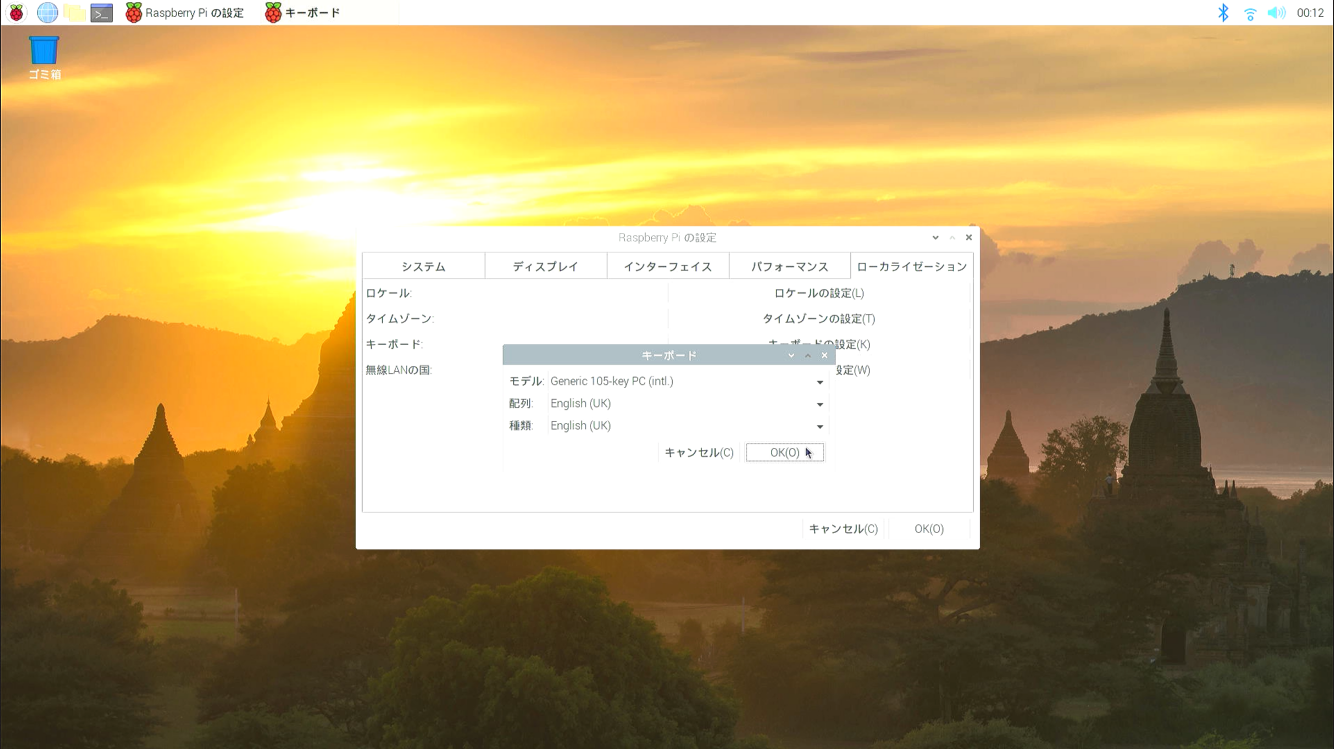
キーボード
下記を選択し、 ボタンをクリックする。
モデル Generic 105 key PC (intl.) 配列 English (UK) 種類 English (UK)
⇓
Raspberry Pi の設定
元の画面に戻るので、 ボタンをクリックする。
⇓
Mozc のインストール (Google日本語入力のオープンソース版)
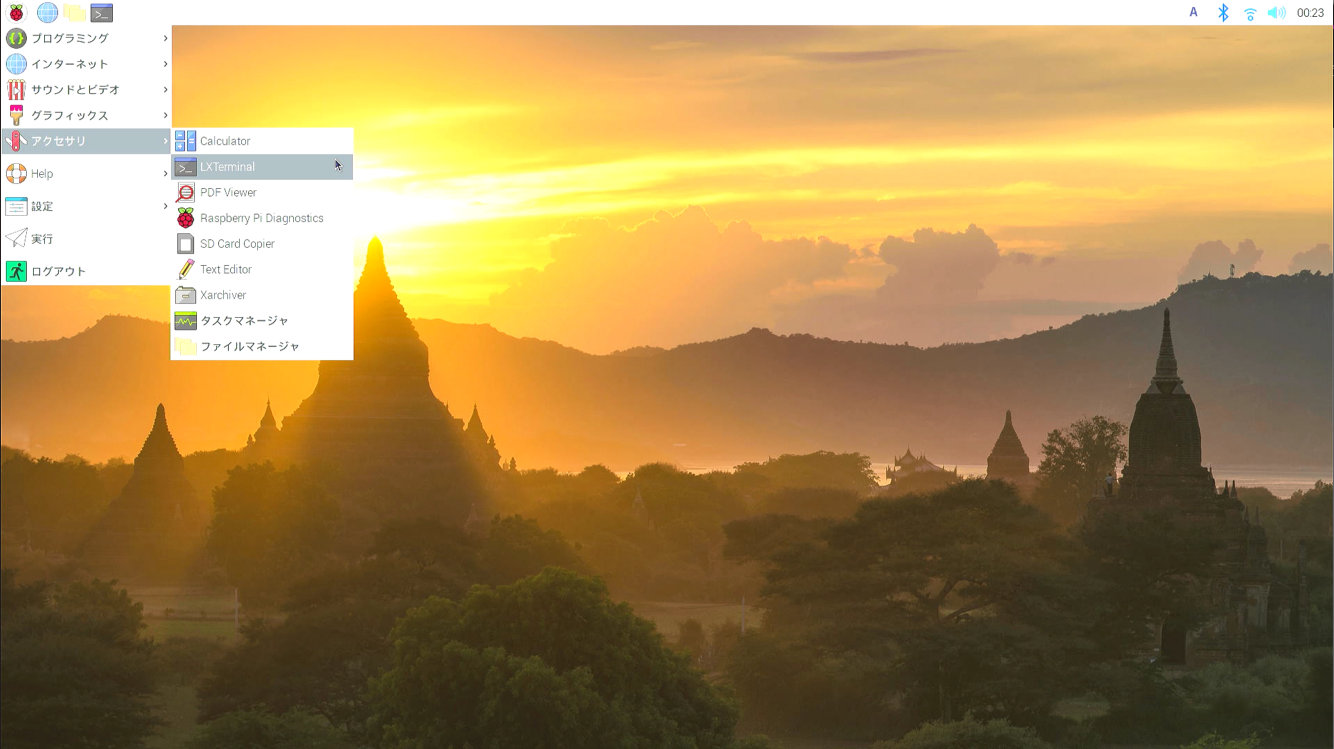
ラズベリーアイコン - アクセサリ をたどり、LXTerminal を選択する。
⇓
apt-get でインストールするので、インターネットに接続できていること。
⇓
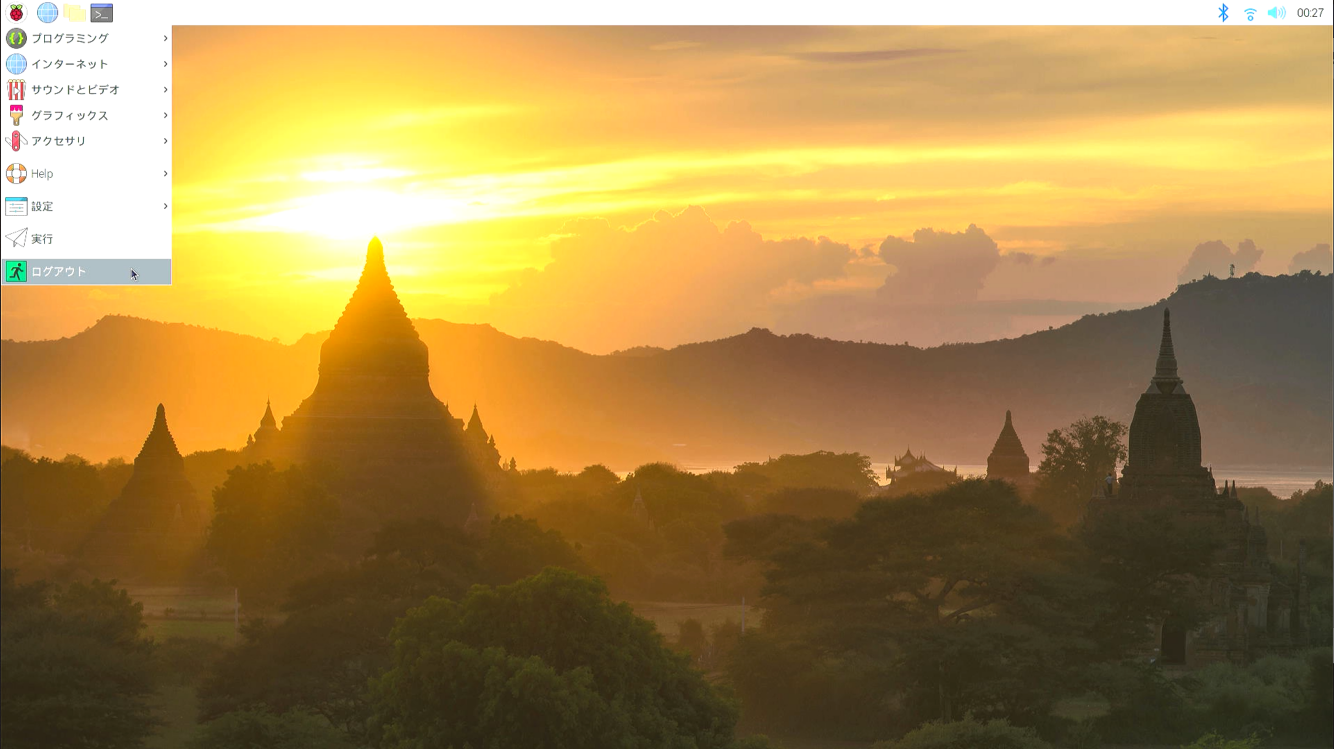
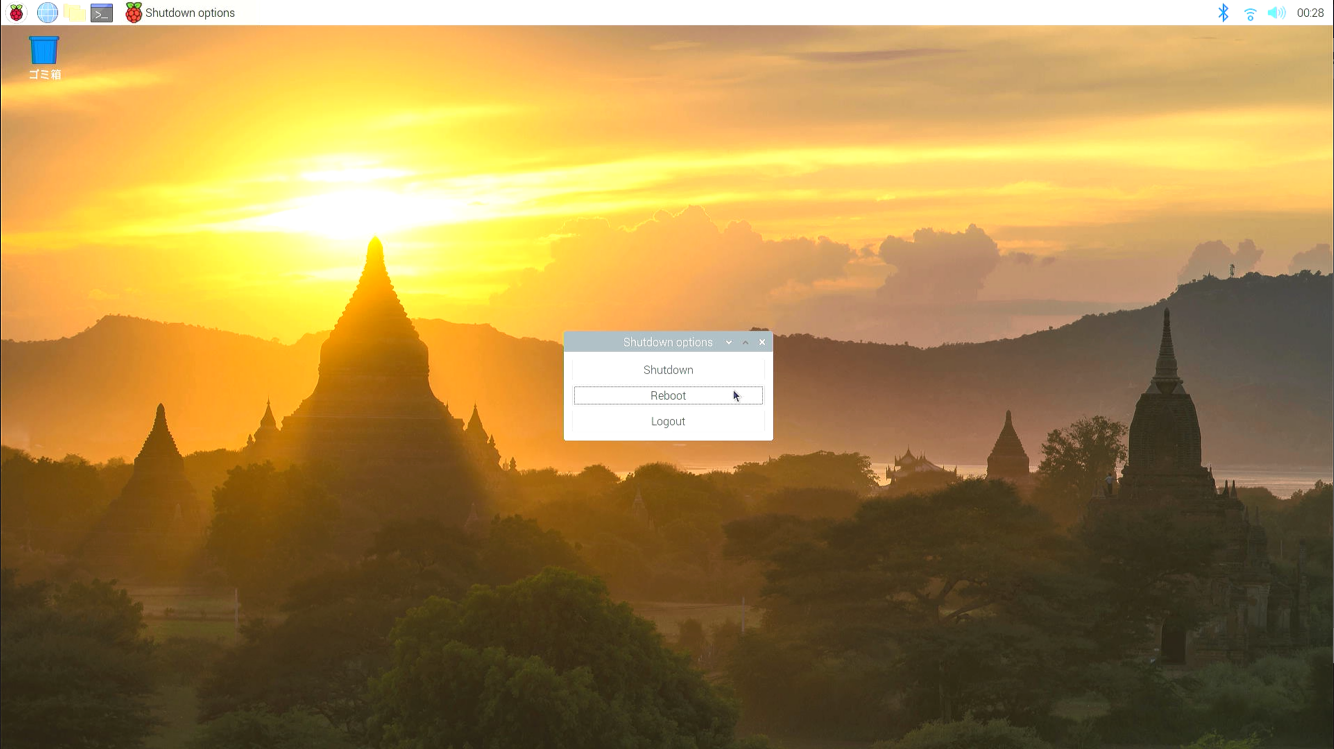
再起動する。
⇓
⇓
Mozc の有効化
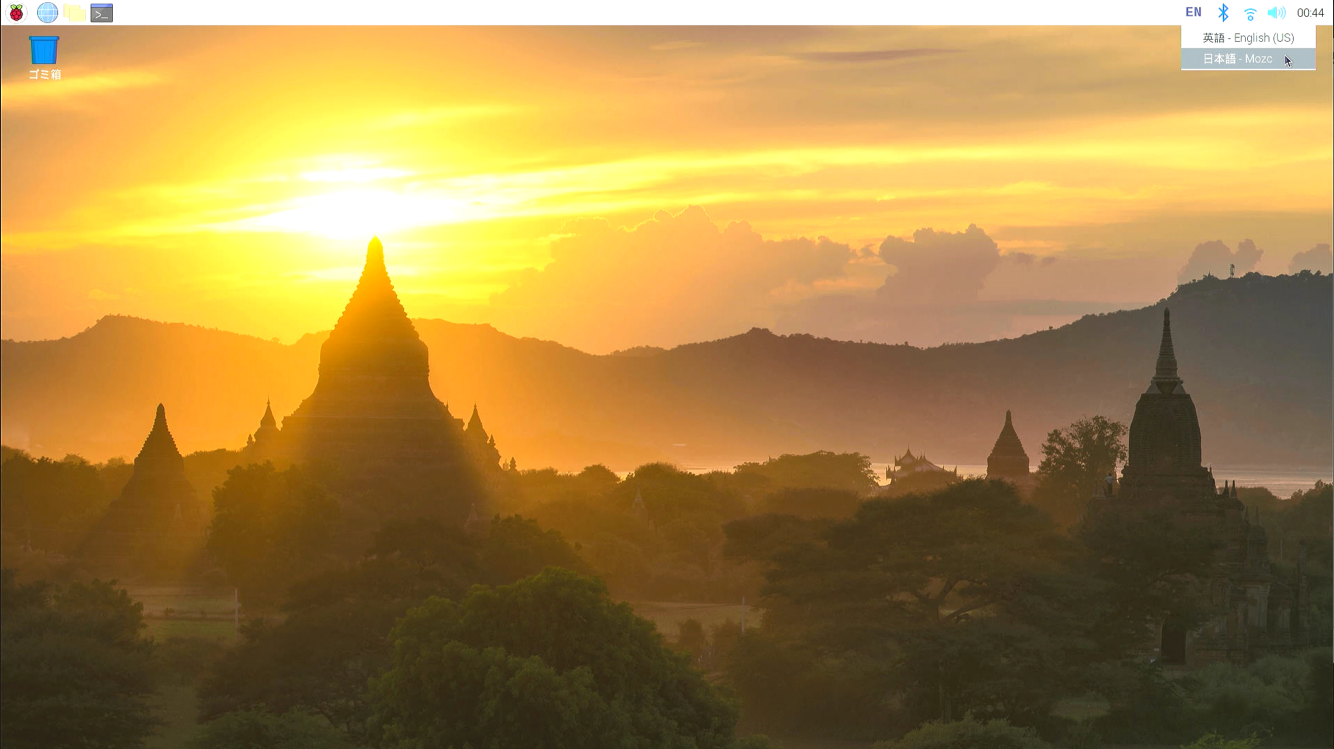
再起動すると、画面の右上に入力モード (EN) の表示が追加されている。
ここから「日本語 - Mozc」を選択する。
⇓
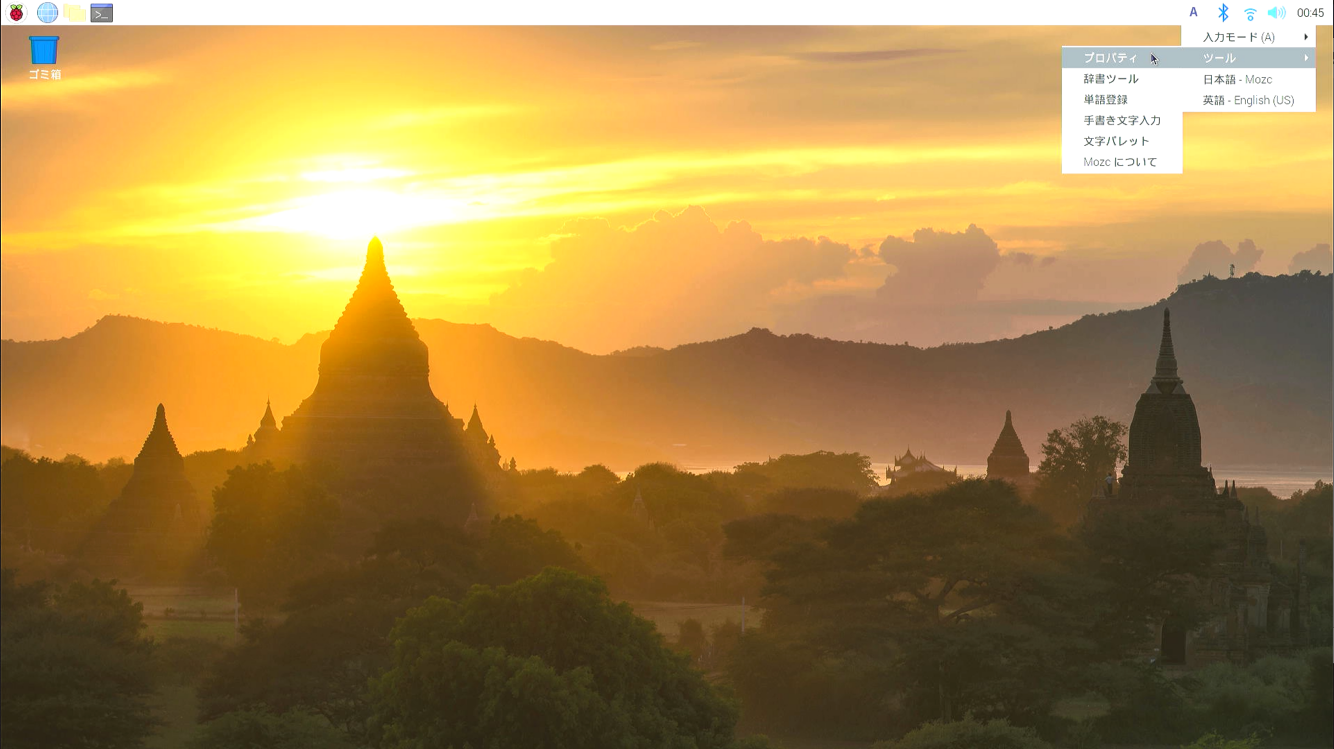
入力モードの表示が変化 (EN → A) し、「入力モード(A)」「ツール」が選択できるようになる。
「ツール」から「プロパティ」を選択する。
⇓
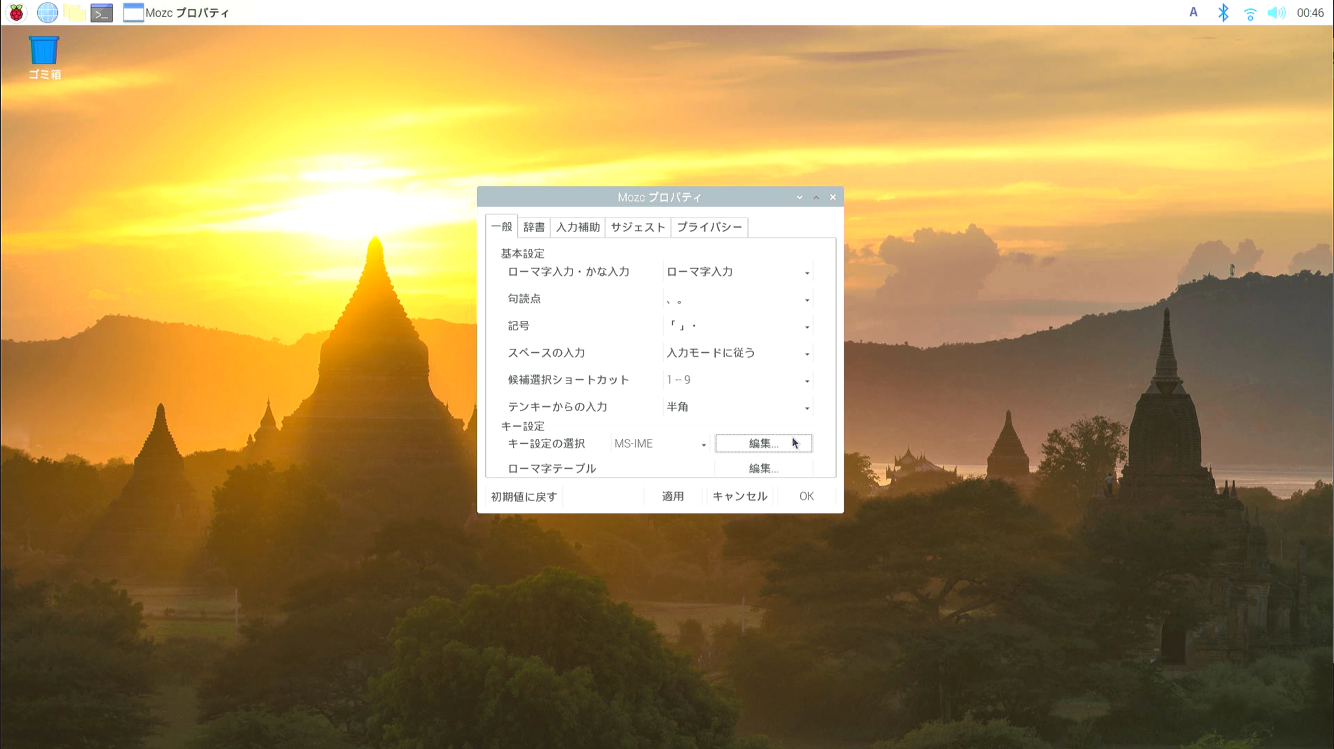
Mozc プロパティ
「一般」タブから「キー設定の選択」の をクリックする。
⇓
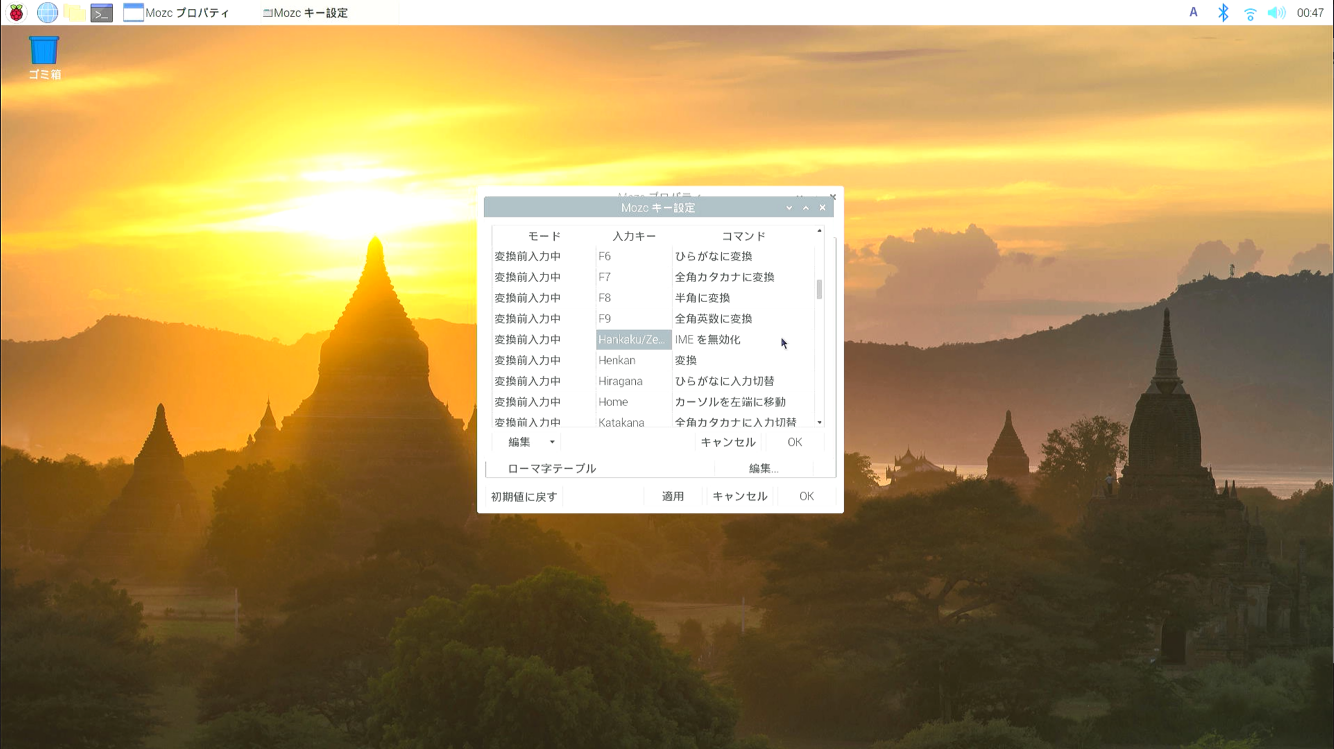
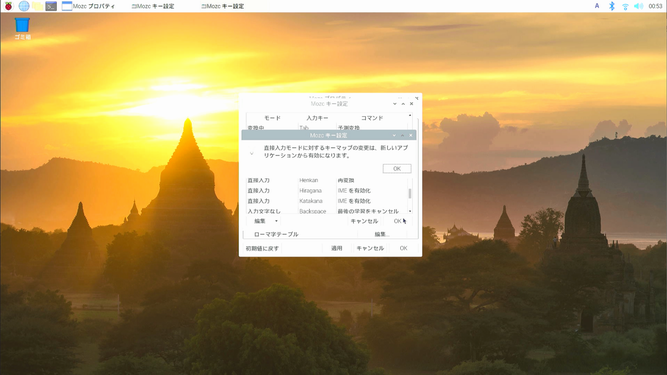
Mozc キー設定
下記のように変更し、 ボタンをクリックする。
モード 入力キー コマンド 変換前入力中 Ctrl Space IMEを無効化 変換中 Ctrl Space IMEを無効化 直接入力 Ctrl Space IMEを有効化 入力文字なし Ctrl Space IMEを無効化
これで + を押すと漢字変換が切り替わるようになる。
UK 版には キーが無いので、伝統的なこのキーにします。
⇓
「新しいアプリケーションから有効」と書いてあるが、これは再起動しろという意味。
⇓
再起動する。
⇓